Cenníky Vám umožňujú vytvoriť zoznam produktov s prispôsobenou cenou - odlišnou od ceny údené na Karte produktu.
Tvorenie cenníka
Ak chcete zapnúť funkciu Cenníky:
- prejdite do menu Nastavenia> Nastavenie účtu > Konfigurácia > Cenníky
- začiarknite políčko Cenník > Uložiť

Pri vytvorení nového cenníka postupujte takto:
- prejdite do záložky Sklad > Cenníky
- stlačte tlačidlo Pridať nový cenník

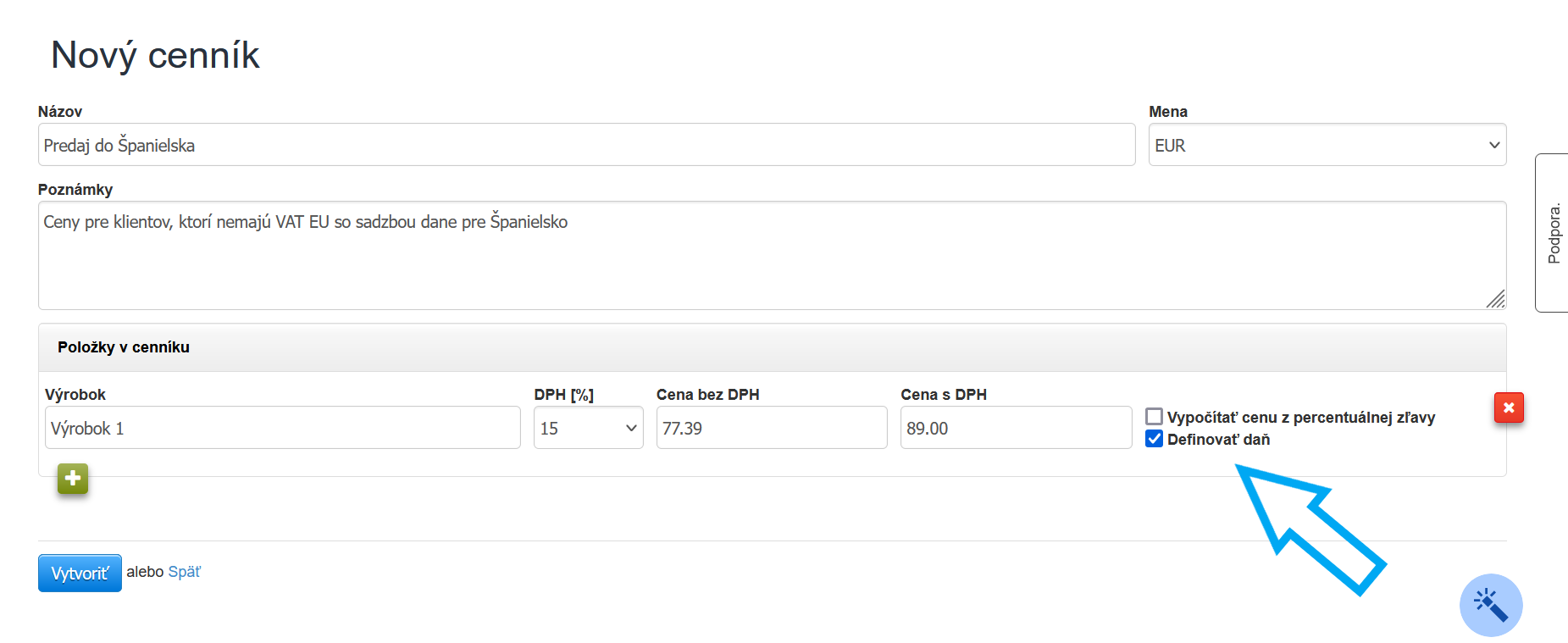
Zobrazí sa pole, v ktorom môžete začať konfigurovať cenník. Formulár obsahuje nasledujúce polia:
- Názov (Vami vybraný názov cenníka);
- Mena (definovanie meny, v ktorej budú z cenníka predávané výrobky);
- Poznámky (interné poznámky k cenníku, ktoré budú viditeľné iba v náhľade);
- Položky v cenníku (definovanie produktov zahrnutých v danom cenníku):
- Výrobok (názov produktu, ktorý chcete vybrať z databázy produktov a pridať do cenníka);
- Cena bez DPH (po výbere produktu sa v poli zobrazí cena bez DPH z produktovej karty, pre samotný cenník môžete túto cenu editovať ručne);
- Cena s DPH (po výbere produktu sa v poli zobrazí cena s DPH z produktovej karty, pre samotný cenník môžete túto cenu editovať ručne);
- Vypočítajte cenu z percentuálnej zľavy (ak má cenník vychádzať z percentuálnej zľavy, zaškrtnite toto políčko a nastavte zľavu);
- Definujte daň (ak sa produkt predáva s inou sadzbou DPH ako je uvedená na karte produktu (napríklad je účtovaná sadzba inej krajiny) zaškrtnite toto políčko a nastavte daň)
Priradenie produktu k cenníku
K vytvorenému cenníku môžete priradiť ďalšie produkty. Postupujte takto:
A) zmena cenníka
- prejdite do záložky Sklad > Cenníky
- vyberte cenník
- stlačte tlačidlo Editovať
- pomocou zeleného tlačidla pridajte ďalší výrobok
- prejdite do záložky Sklad > Produkty
- pomocou ozubeného kolieska stlačte tlačidlo Upraviť
- prejdite do záložky Cenníky
- priraďte výrobok k danému cenníku
Priradenie cenníka zákazníkovi
Po vytvorení je možné cenník priradiť aj vybraným zákazníkom. Postupujte takto:
- prejdite do záložky Zákazníci
- kliknite na ozubené koliesko na karte Zákazníka
- kliknite na tlačidlo Viac možností
- vyberte Cenník, ktorý bude pripísaný k danému Zákazníkovi
Akým spôsobom ukázať systémovo, akú cenu má priradiť k výrobku, pokiaľ jeho cena nebola definovaná v Cenníku:
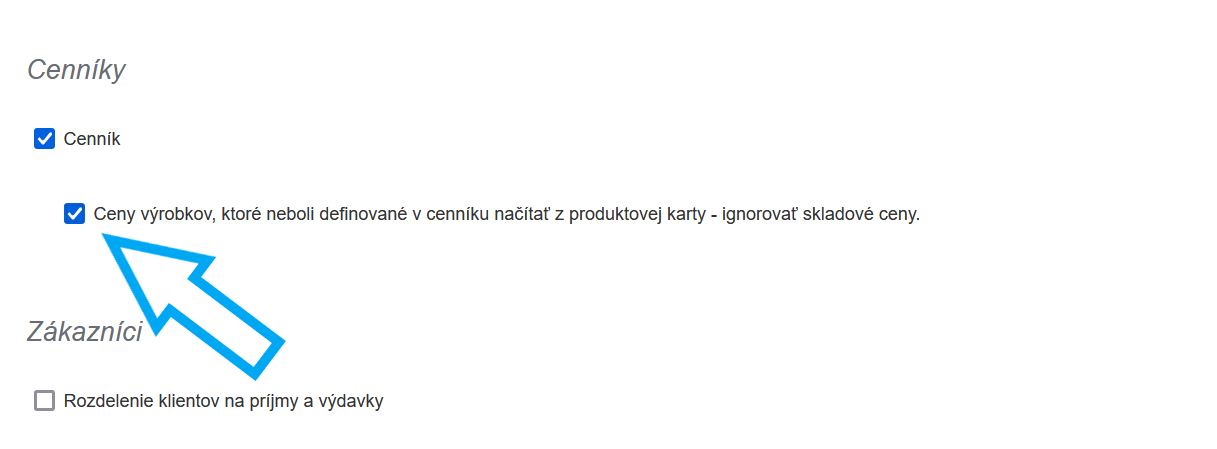
- prejdite do menu Nastavenia > Nastavenie účtu > Konfigurácia > Cenníky
- kliknite na Ceny výrobkov, ktoré neboli definované v cenníku načítať z produktovej karty - ignorovať skladové ceny.
Užívatelia a prístup k cenníkom
Užívatelia BitFaktury môžu v predvolenom nastavení vytvárať, upravovať a mazať cenníky. Ak chcete túto činnosť obmedziť:
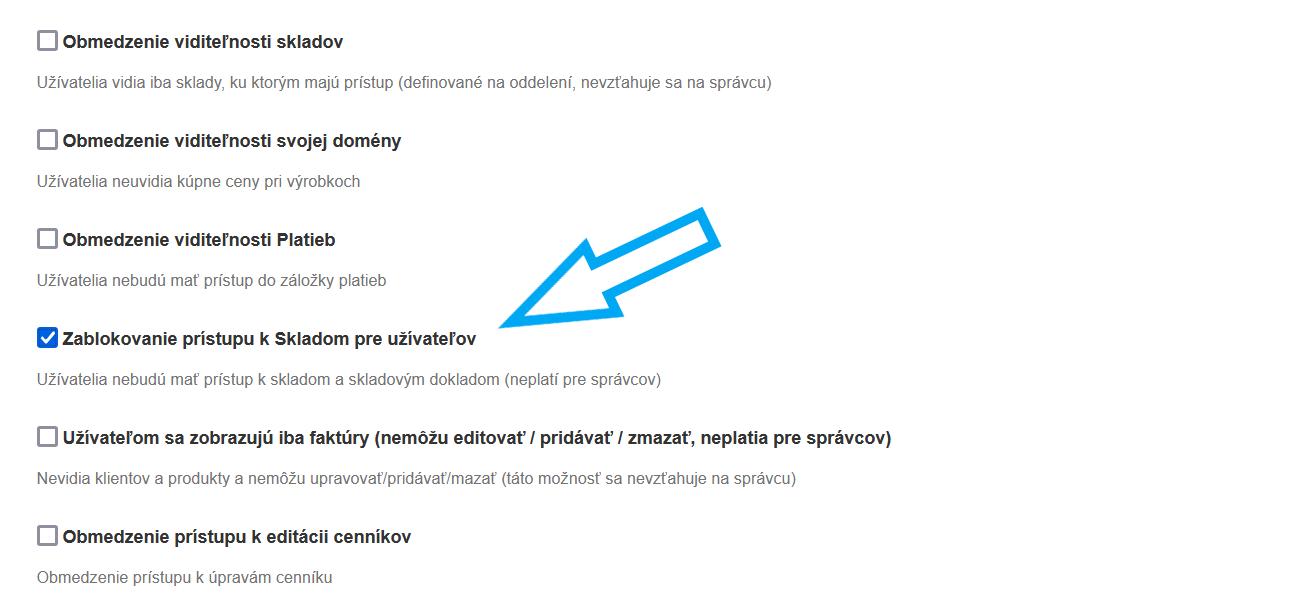
- prejdite do menu Nastavenia > Nastavenia účtu > Konfigurácia > Užívatelia a oprávnenia
- kliknite na Zablokovanie prístupu k Skladom pre užívateľov